
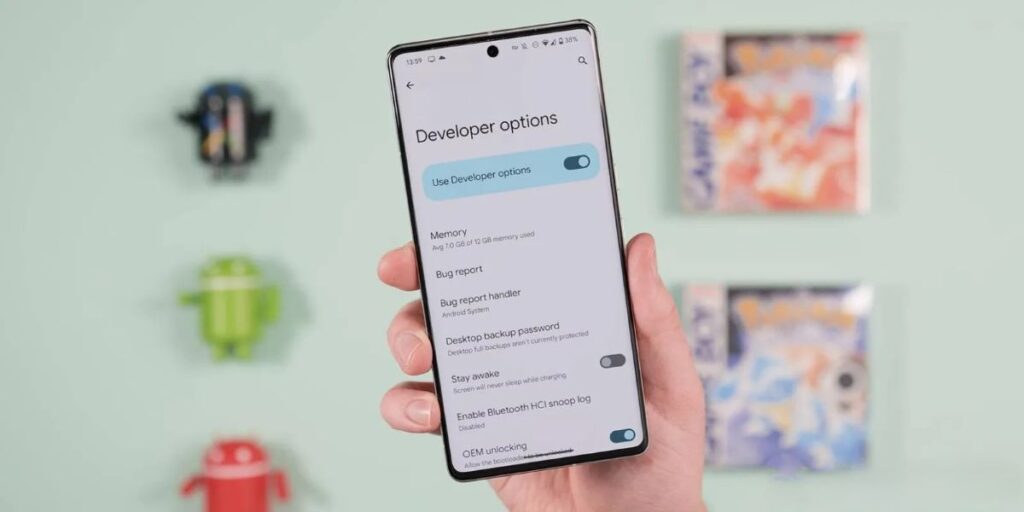
Developer Options یا همان منو مخفی گزینه های توسعه دهنده یکی از تنظیمات پیشرفته تلفن های هوشمند امروزی است. این منو در گوشیهای موبایل برای ارائه امکانات حرفهای و پیشرفته به برنامهنویسان و توسعهدهندگان نرمافزار طراحی شده است. اما با این حال امکاناتی نیز در اختیار کاربران عادی میگذارد که انجام کارهای روزانه را راحتتر و لذتبخشتر میکند.
این راهنما علاوه بر توسعهدهندگان، برای کاربرانی که در حال استفاده از برخی سرویسهای بینالمللی، فرایندهای احراز هویت یا خدمات آنلاین خاص هستند نیز کاربرد دارد. در این مقاله نحوه فعال کردن Developer Options در گوشیهای سامسونگ، شیائومی و آیفون را با هم میآموزیم. همچنین به بررسی برخی از امکانات و قابلیتهای دولوپر آپشن پرداخته و پاسخ سوال چگونه developer options را غیر فعال کنیم؟ را میدهیم. با ما همراه باشید.
فعال کردن Developer Options سامسونگ
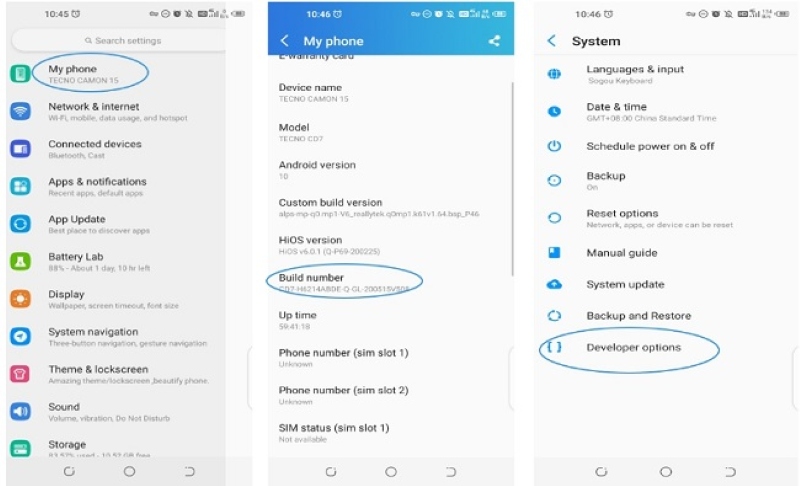
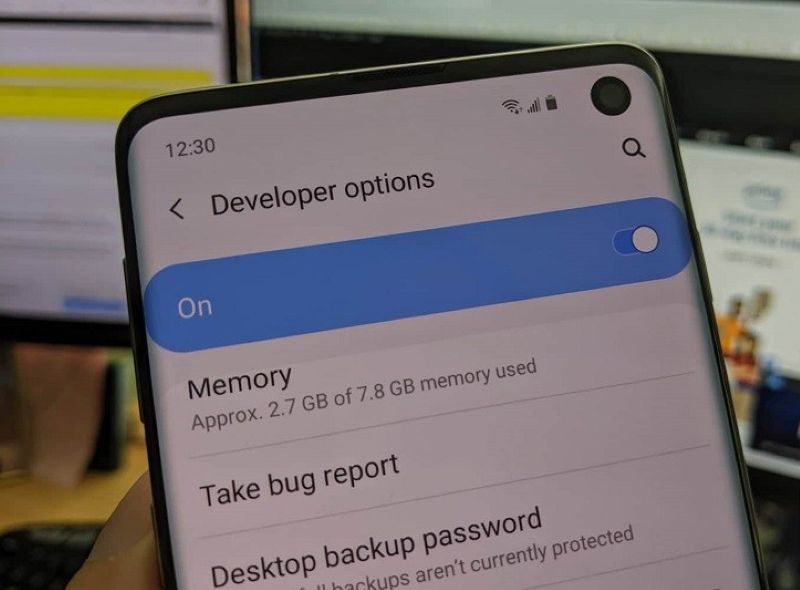
منو گزینههای توسعه دهنده به طور پیش فرض در تلفنهای همراه مخفی است. برای فعال کردن تنظیمات Developer Options سامسونگ باید مراحل زیر را انجام دهید:
- وارد «تنظیمات / Settings» شوید.
- بخش «درباره تلفن / About phone» را پیدا کنید.
- سپس وارد «اطلاعات نرمافزار / Software Information» شوید.
- گزینه «شماره ساخت / Build number» را پیدا کرده و حدود ۷ بار پشتسرهم بزنید.
- ممکن است رمز یا پین دستگاه درخواست شود، آن را وارد کنید.
- پس از موفقیت، پیام «شما اکنون توسعهدهنده هستید» نمایش داده میشود.
- پس از این برای دسترسی به منو Developer Options به مسیر Settings → System → Developer Options مراجعه کنید.
مراحل غیر فعال سازی Developer Option در سامسونگ
- ابتدا وارد وارد «تنظیمات / Settings» شده و به بخش Developer Options بروید.
- کلید فعال/غیرفعال (Toggle) بالای صفحه را خاموش کنید؛ منو مخفی خواهد شد.
فعالسازی Developer Options شیائومی
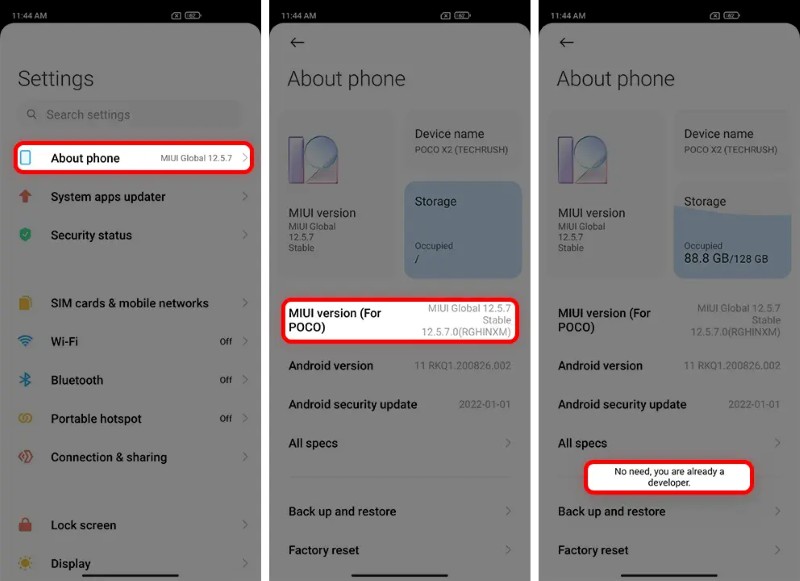
برای فعالسازی منو دولوپر آپشن در گوشیهای شیائومی (سیستم عامل MIUI / HyperOS) مراحل زیر را انجام دهید:
- وارد «تنظیمات / Settings» شوید.
- به بخش «درباره تلفن / About phone» بروید.
- گزینه «نسخه MIUI / MIUI Version» را پیدا کنید؛ حدود ۷-۱۰ بار روی آن بزنید.
- حال باید پیام «شما توسعهدهنده هستید» نمایش داده شود.
- سپس به مسیر «تنظیمات ← تنظیمات بیشتر ← گزینههای توسعهدهنده / Settings → Additional Settings → Developer Options» بروید و فعالش کنید.
نکته: در نسخههای جدید سیستمعامل HyperOS شیائومی، روش فعالسازی Developer Options مشابه نسخههای قبلی است. این روش در نسخههای HyperOS 2.0 , 2.1 شیائومی تست شده و کار میکند.
غیرفعالسازی دولوپر اپشن در شیائومی
برای غیر فعال سازی Developer Options در شیائومی کافی است در بخش تنظیمات گزینه دولوپر اپشن را پیدا کرده و کلید فعال/غیرفعال را خاموش کنید.
فعال کردن Developer Mode آیفون
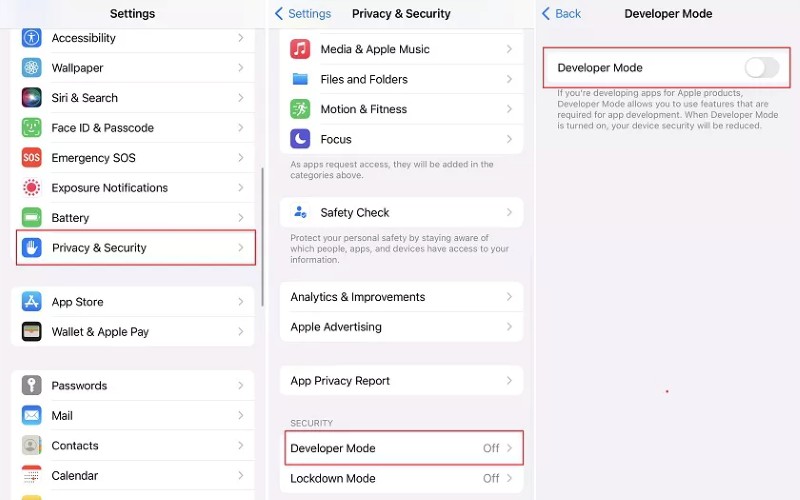
فعالسازی Developer Mode آیفون (سیستم عامل iOS 16 به بعد) به دو صورت امکانپذیر است:
- فعالسازی مستقیماً در دستگاه: در این حالت باید مسیر Settings → Privacy & Security → Developer Mode را رفته و پس از فعال کردن منو موردنظر، یکبار تلفن همراه خود را ریستارت کنید.
- فعالسازی از طریق اتصال به مک با Xcode: دستگاه را با کابل به مک وصل نموده و در Xcode دستگاه را انتخاب کنید. سپس در گوشی از مسیر Settings → Privacy & Security → Developer Mode، منو گزینههای توسعه دهنده را فعال نمایید.
نکته: در برخی نسخهها گزینه Developer Mode در تنظیمات ظاهر نمیشود تا زمانی که دستگاه به مک متصل شده یا اپلیکیشنی از طریق Xcode نصب شده باشد.
غیرفعالسازی Developer Mode در آیفون
به همان مسیر (Settings → Privacy & Security → Developer Mode) مراجعه کرده و کلید را خاموش کنید. پس از آن ممکن است لازم شود دستگاه را دوباره ریاستارت کنید.
Developer Options چیست و چه کاربردهایی دارد؟
آیا تا بحال با خود فکر کردید دولوپر آپشن در چه مواردی کاربرد دارد؟
بسیاری از کاربران تصور میکنند Developer Options فقط برای برنامهنویسان و توسعهدهندگان طراحی شده است؛ در حالی که برخی تنظیمات این بخش در سناریوهای دیگری نیز مورد استفاده قرار میگیرند. برای مثال در بعضی از فرایندهای احراز هویت، ثبتنام سرویسهای آنلاین، بررسی وضعیت دستگاه یا استفاده از برخی خدمات بین المللی، ممکن است نیاز باشد قابلیتهایی از بخش دولوپر آپشن بهصورت موقت فعال شوند.
به همین دلیل اگر از سوی پشتیبانی یک سرویس یا مجموعه ارائهدهنده خدمات بینالمللی از شما خواسته شد Developer Options را فعال کنید، جای نگرانی وجود ندارد و میتوانید پس از اتمام مراحل، در صورت نیاز آن را غیرفعال کنید.
منوی Developer Options امکانات و قابلیتهای زیادی دارد؛ در زیر فهرستی از کاربردهای مهم آن برای اندروید (سامسونگ / شیائومی) و iOS (آیفون) آورده شده است:
کاربردهای دولوپر آپشن برای اندروید
- فعالسازی موقعیت جعلی (Mock Location): برای آزمایش یا اجرای اپهایی که محدودیت منطقهای دارند.
- کنترل و کاهش انیمیشنها: (Window Animation Scale، Transition Animation Scale، Animator Duration Scale) جهت روانتر شدن دستگاه.
- USB Debugging: برای اتصال به کامپیوتر، نصب/حذف اپ با ADB، گرفتن لاگها و … .
- مدیریت برنامههای پسزمینه: تعیین حداکثر تعداد برنامههایی که میتوانند در پسزمینه فعال بمانند.
- Force 4x MSAA: برای بهبود کیفیت گرافیکی در بازیها (البته با مصرف بیشتر باتری و گرما همراه است.)
- Override Force-Dark: اجرای حالت تاریک برای همه برنامهها حتی آنهایی که از این قابلیت پشتیبانی نمیکنند.
- نمایش لمسها (Show Taps): نشان دادن لمسها و موقعیت انگشت روی صفحه با انمیشن قابلیتی ویژه برای ضبط ویدئوهای آموزشی است.
- غیرفعال کردن Absolute Volume: برای هدفون یا بلوتوثهایی که بلندی صدا یا هماهنگی ولوم آنها مشکل دارد. وجود گزینه Disable Absolute Volume در اندروید بسیار مفید است.
کاربردهای دولوپر مود برای iOS
فعالسازی Developer Mode در آیفون (iOS) برای نصب و اجرای اپهای در حال توسعه، sideload برنامهها یا اتصال به Xcode کاربرد دارد. همچنین بسته به نیاز برنامهنویسان، امکان تست عملکرد اپلیکیشن در حال توسعه روی دستگاه واقعی فراهم میشود.
آیا برای افتتاح حساب بین المللی نیاز به فعال کردن دولوپر آپشن وجود دارد؟
در برخی خدمات مالی و ارزی بینالمللی، ممکن است برای انجام بخشی از مراحل ثبتنام، احراز هویت یا بررسی وضعیت دستگاه از کاربران خواسته شود تنظیمات خاصی را روی تلفن همراه خود فعال یا بررسی کنند. یکی از این تنظیمات میتواند مربوط به فعال کردن یا غیرفعالسازی Developer Options باشد.
البته این موضوع برای همه کاربران و همه سرویسها یکسان نیست و تنها در شرایط مشخص یا در صورت درخواست پشتیبانی فنی مجموعه موردنظر انجام میشود. حال این سوال پیش میآید که آیا فعال کردن گزینههای توسعه دهنده برای افتتاح حساب الزامی است؟
در حالت عادی، فعال بودن Developer Options بهتنهایی الزامی برای افتتاح حسابهای ارزی یا خدمات مالی بینالمللی نیست. اما در برخی شرایط خاص و بنا به درخواست پشتیبانی فنی، ممکن است از کاربران خواسته شود این تنظیمات بررسی یا فعال شوند.
اگر به توصیه کارشناسان پشتیبانی فنی پیتوییت، Developer Options را روی دستگاه خود فعال کردهاید، احتمالاً در حال انجام یکی از مراحل مرتبط با آمادهسازی دستگاه برای استفاده از خدمات بینالمللی هستید. این مرحله معمولاً بخشی از فرآیندهای فنی مثل ثبتنام، احراز هویت یا بررسی امنیت دستگاه بوده و بسته به نوع سرویس میتواند متفاوت باشد.
گاهی نیز کاربران با هدف استفاده از خدمات مالی بینالمللی و یا کسب درآمد دلاری اقدام به ساخت حساب ارزی به صورت شخصی میکنند. اما باید بدانید این فرآیند منجر به درگیر شدن با مراحل فنی، محدودیتها و پیچیدگیهای احراز هویت و افزایش ریسک مسدودی حساب برای همیشه میشود. از این رو پیشنهاد میکنیم برای اینکه سریعتر به نتیجه برسید، فرآیند افتتاح و وریفای حساب خود را به یک تیم متخصص بسپارید. ما در پی توییت امکان افتتاح و تأیید کامل حسابهای زیر را برای شما فراهم میکنیم:
نکات امنیتی و مهمی که پیش از فعالسازی Developer Options باید بدانید!
با این که فعالسازی منو Developer Options بهخودیخود خطرناک نیست، اما تغییری که ایجاد میکند میتواند در عملکرد دستگاه تأثیرگذار باشد. چند نکته مهم در این باره را با هم میخوانیم.
- فعال کردن USB Debugging: دستگاه شما وقتی به کامپیوتر یا کابل وصل است، بیشتر در معرض دسترسی قرار دارد. اگر به دستگاه قابل اعتماد وصل نیستید، بهتر است خاموش باشد.
- OEM Unlocking (در اندروید): میتواند بوتلودر را باز کند، که امنیت را پایین آورده و غالباً باعث پاک شدن دیتا میشود.
- موقعیت جعلی (Mock Location): میتواند باعث شود عملکرد برنامههای بانکی، نقشه، یا بازیهای آنلاین مختل شود.
- محدود کردن برنامههای پسزمینه: اگر در آن افراط شود، ممکن است باعث کاهش کیفیت تجربه کاربریتان شود. (مثلاً نوتیفیکیشنها دیر برسند.)
تاثیرات روشن بودن Developer Mode در آیفون
در آیفون وقتی Developer Mode روشن است، دسترسی برای نصب اپ از منابع غیرعادی یا اجرای اپهای در حال توسعه فراهم میشود. از این رو امنیت تلفن همراه کاهش میابد. اگر نمیدانید دقیقاً چه کاری دارید انجام میدهید، بهتر است آن را خاموش کنید.
سوالات متداول
نه لزوماً؛ فعال کردن صرف منو دولوپر آپشن مشکلی ندارد، اما تغییرات اشتباه میتواند باعث کاهش عملکرد، مصرف بیشتر باتری، یا ناپایداری در گوشی شود.
در اندروید: وارد Developer Options شوید و کلید را خاموش کنید؛ منو معمولاً مخفی میشود.
در آیفون: به مسیر Settings → Privacy & Security → Developer Mode رفته و کلید را خاموش کنید.
اکثر کاربران معمولی نیازی ندارند به این منو دست بزنند. اگر نمیدانید دقیقاً چه میکنید، بهتر است وارد آن نشوید یا به حداقل تنظیمات اکتفا کنید. مخصوصا در آیفون، این حالت بیشتر برای توسعهدهندگان است. اما گاهی برای دسترسی به امکانات بیشتر ممکن است به تنظیمات دولوپر اپشن نیاز داشته باشید.
یکی از دلایلش این است که دستگاه به مک وصل نشده یا اپی نصب نشده که قبلاً نیاز به Developer Mode داشته باشد. در این حالت اتصال دستگاه با کابل به مک و باز کردن Xcode، گزینه های توسعه دهنده را ظاهر میکند.
معمولاً خیر، فقط منو را پنهان یا غیرفعال میکند. اگر تنظیمات خاصی (مثل Mock Location یا USB Debugging) را فعال کردهاید، ممکن است همچنان باقی بمانند تا خودتان خاموششان کنید.